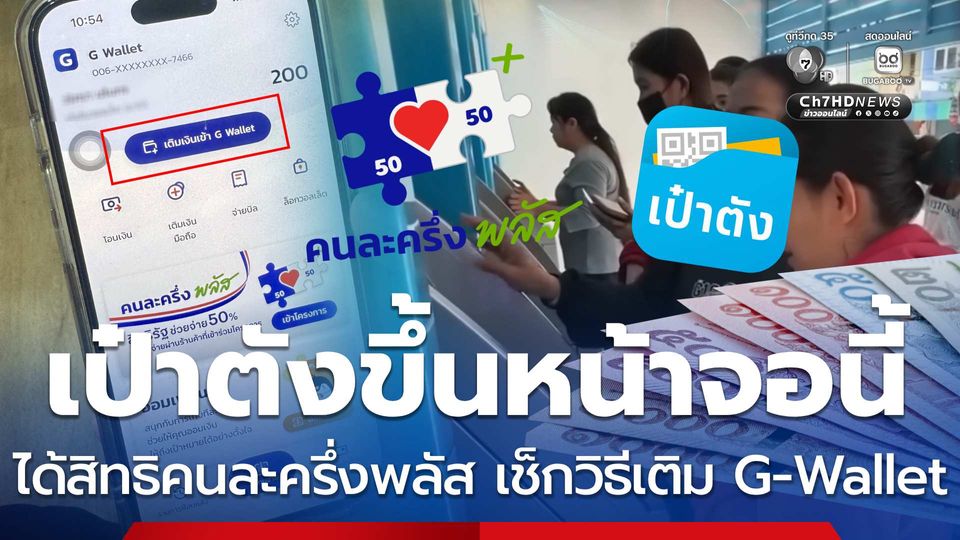


29 ต.ค.68 ดีเดย์วันแรก เริ่มใช้สิทธิ "คนละครึ่งพลัส" อย่างเป็นทางการ โดยรัฐช่วยจ่าย 50 เปอร์เซ็นต์ และประชาชนที่ได้รับสิทธิออกเองอีกครึ่งหนึ่ง ไม่เกิน 200 บาท ต่อวัน กลุ่มประชาชนผู้เสียภาษี ได้รับ 2,400 บาท ต่อคน ส่วนกลุ่มประชาชนทั่วไป ได้รับ 2,000 บาท ต่อคน ซึ่งจะใช้สิทธิได้ไม่เกิน 200 บาท ต่อคน ต่อวัน
โดยประชาชนผู้ได้รับสิทธิจะต้องเติมเงินเข้า G Wallet แอปฯ เป๋าตัง เพื่อใช้จ่ายเงินคนละครึ่งร่วมกับรัฐบาล โดยสามารถเริ่มซื้อสินค้า และบริการกับร้านค้า ที่เข้าร่วมโครงการได้ ตั้งแต่เวลา 06.00-23.00 น. ถึงวันที่ 31 ธันวาคมนี้
สำหรับผู้ได้สิทธิคนละครึ่งพลัส ที่มีแถบแบนเบอร์คนละครึ่งพลัสปรากฏให้สามารถกดเข้าร่วมโครงการได้แล้ว ก็เติมเงินเข้า G Wallet และเริ่มใช้สิทธิได้เลยทันที
สำหรับวิธีเติมเงิน เข้า G-Wallet แอปฯ เป๋าตัง สามารถทำได้ผ่าน 4 ช่องทาง ได้แก่
1.เติมเงินด้วย G Wallet ID ผ่าน Mobile Banking ธนาคารต่างๆ เมนูเติมเงิน-โอนเงิน e-Wallet พร้อมเพย์ และระบุ G Wallet ID 15 หลัก
2.เติมเงิน G Wallet ผ่าน บัญชีธนาคารกรุงไทยที่ผูกอยู่บนเป๋าตัง
3.เติมเงินด้วย QR Code ผ่าน Mobile Banking ธนาคารต่างๆ สแกน QR พร้อมเพย์ จากเป๋าตัง G Wallet
4.ตู้ ATM ธนาคาร ด้วยเมนูเติมเงิน/โอนเงิน e-Wallet พร้อมเพย์ และระบุ G Wallet ID 15 หลัก
วิธีเติมเงินเข้า G Wallet บนแอปฯ เป๋าตัง
1.เลือก G Wallet (หน้าแรกเป๋าตัง)
2.เลือกเติมเงินเข้า G Wallet
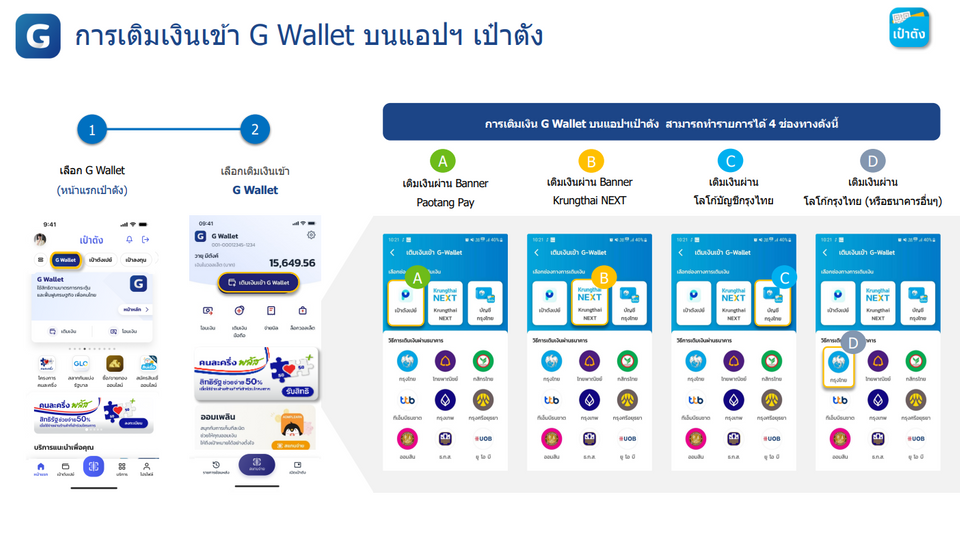
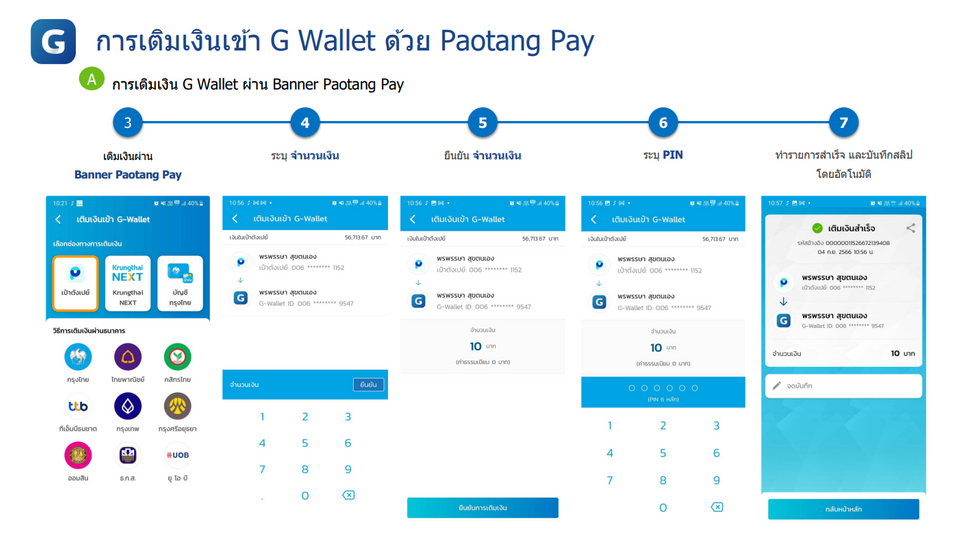
เติมเงินผ่าน Banner Paotang Pay
1.เลือกเติมเงินผ่าน Banner Paotang Pay
2.ระบุ จํานวนเงิน
3.ยืนยัน จํานวนเงิน
4.ระบุ PIN
5.ทํารายการสําเร็จ และบันทึกสลีปโดยอัตโนมัติ
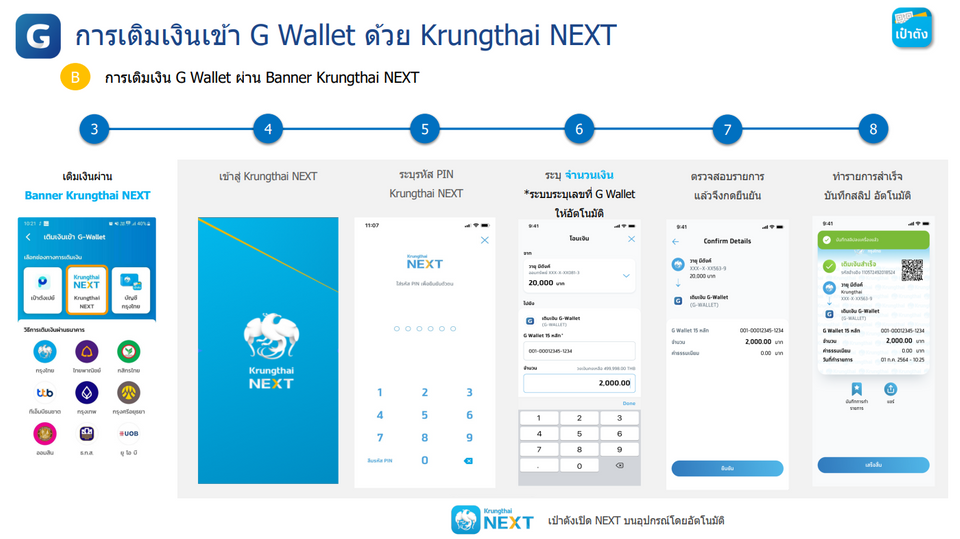
เติมเงิน G Wallet ผ่าน Banner Krungthai NEXT
1.เลือกเติมเงินผ่าน Banner Krungthai NEXT
2.เข้าสู่ Krungthai NEXT
3.ระบุรหัส PIN Krungthai NEXT
4.ระบุ จํานวนเงิน *ระบบระบุเลขที่ G Wallet ให้อัตโนมัติ
5.ตรวจสอบรายการ แล้วจึงกดยืนยัน
6.ทํารายการสําเร็จบันทึกสลิปโดยอัตโนมัติ
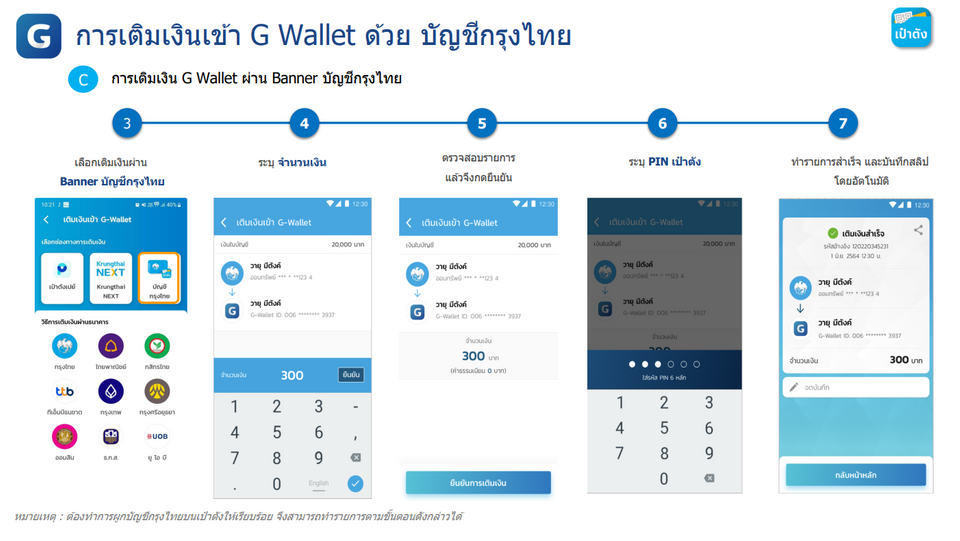
เติมเงิน G Wallet ผ่าน Banner บัญชีกรุงไทย
1.เลือกเติมเงินผ่าน Banner บัญชีกรุงไทย
2.ระบุ จํานวนเงิน
3.ตรวจสอบรายการ แล้วจึงกดยืนยัน
4.ระบุ PIN เป๋าตัง
5.ทํารายการสําเร็จบันทึกสลิปโดยอัตโนมัติ
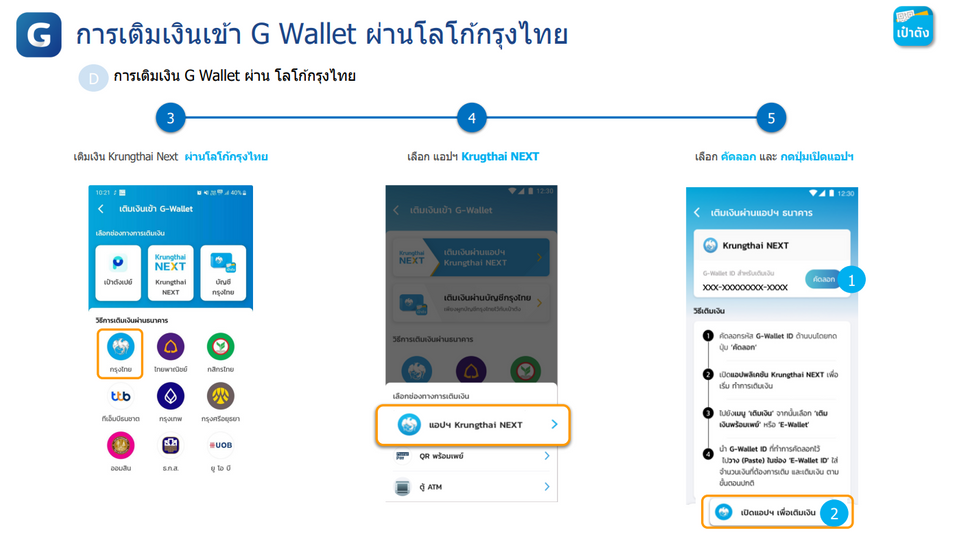
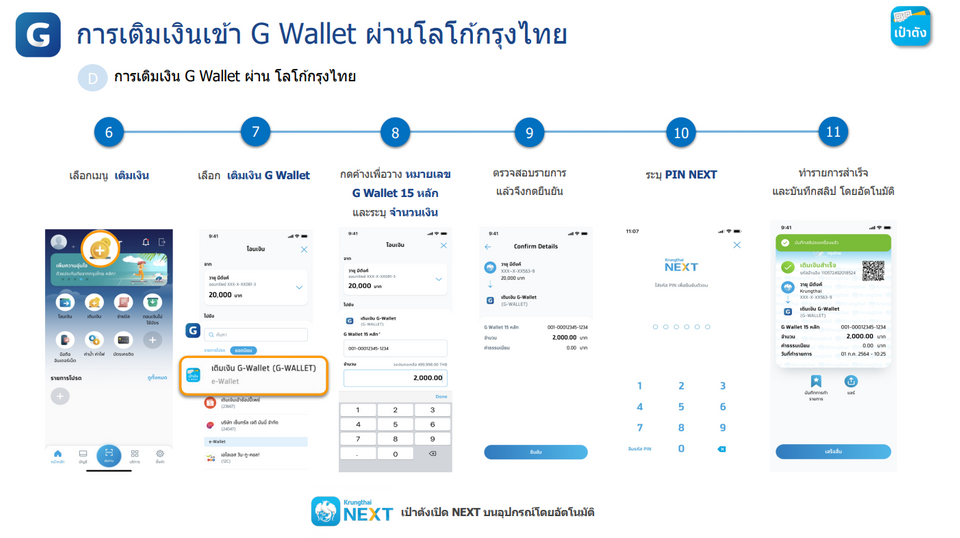
เติมเงิน G Wallet ผ่าน โลโก้กรุงไทย
1.เลือกเติมเงินผ่าน Krungthai Next ผ่านโลโก้กรุงไทย
2.เลือก แอปฯ Krugthai NEXT
3.เลือก คัดลอก และ กดปุ่มเปิดแอปฯ
4.เลือกเมนู เติมเงิน
5.เลือก เติมเงิน G Wallet
6.กดค้างเพื่อวาง หมายเลข G Wallet 15 หลัก และระบุ จํานวนเงิน
7.ตรวจสอบรายการแล้วจึงกดยืนยัน
8.ระบุ PIN NEXT
9.ทํารายการสำเร็จและบันทึกสลิปโดยอัตโนมัติ
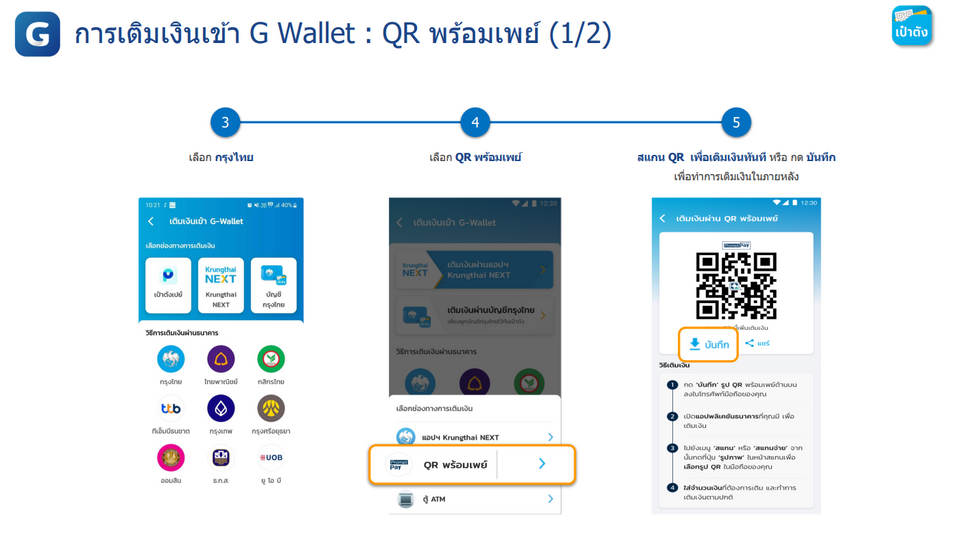
เติมเงินเข้า G Wallet : QR Code พร้อมเพย์ 2 แบบ
1.แบบแอปฯ เป๋าตัง
- เลือกกรุงไทย
- เลือก QR พร้อมเพย์
- สแกน QR เพื่อเติมเงินทันที หรือกดบันทึกเพื่อทำการเติมเงินในภายหลัง
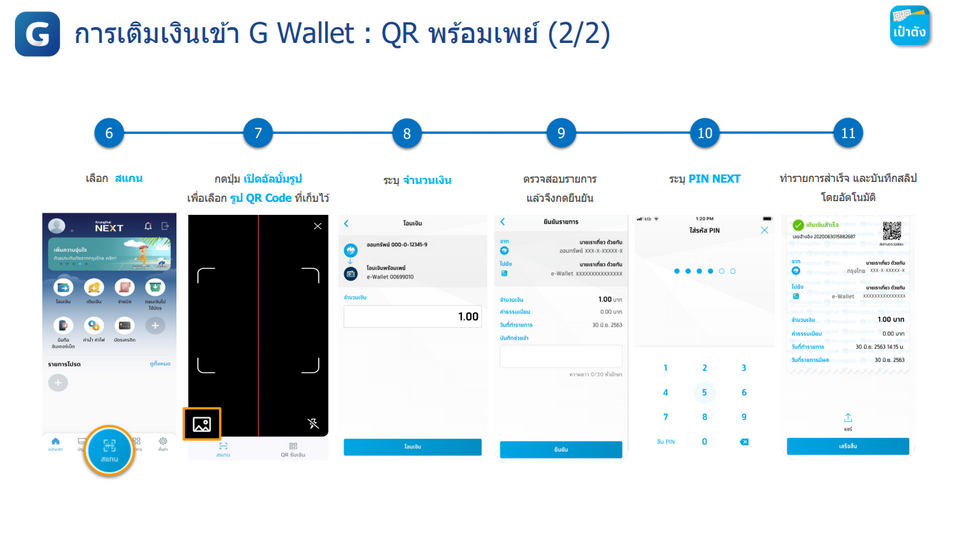
2.แบบสแกน
- เลือก สแกน
- กดปุ่มเปิดอัลบั้มรูปเพื่อเลือกรูป QR Code ที่เก็บไว้
- ระบุจำนวนเงิน
- ตรวจสอบรายการแล้วจึงกดยืนยัน
- ระบุ PIN NEXT
- ทำรายการสำเร็จ และบันทึกสลิปโดยอัตโนมัติ
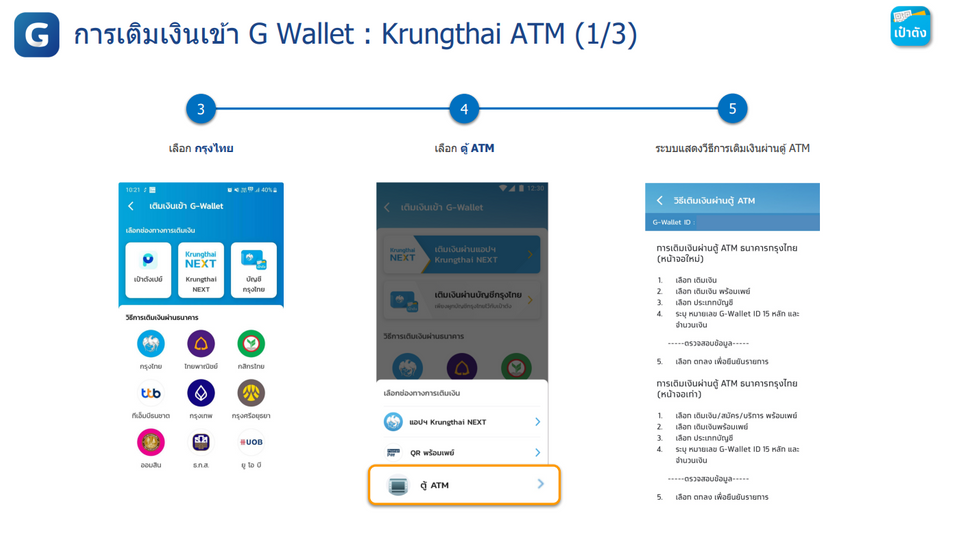
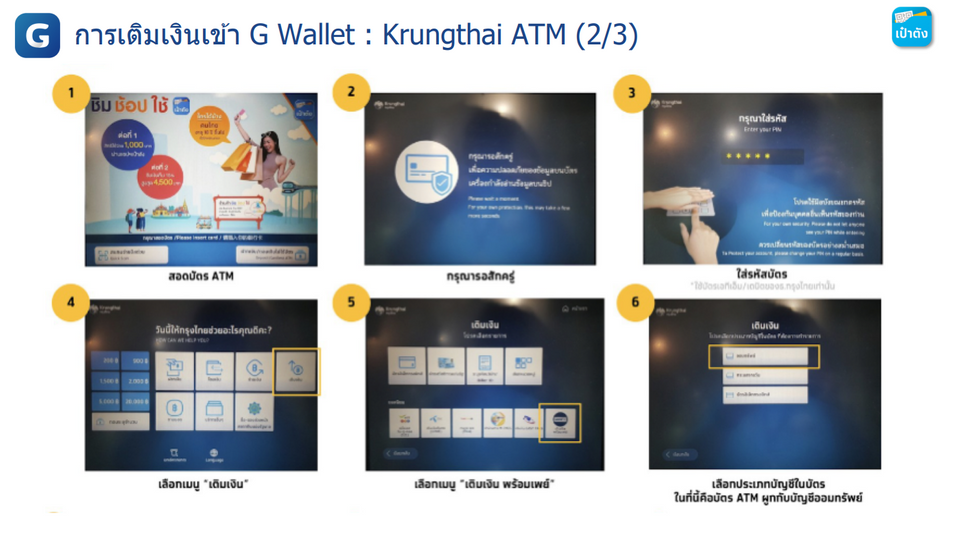
เติมเงินเข้า G Wallet Krungthai ATM
1.เลือกกรุงไทย
2.เลือกตู้ ATM
3.ระบบแสดงวิธีการเติมเงินผ่านตู้ ATM
4.สอดบัตร ATM
5.กรุณารอสักครู่
6.ใส่รหัสบัตร
7.เลือกเมนูเติมเงิน
8.เลือกเมนูเติมเงินพร้อมเพย์
9.เลือกประเภทบัญชีในบัตรในที่นี้ คือ บัตร ATM ผูกกับบัญชีออมทรัพย์
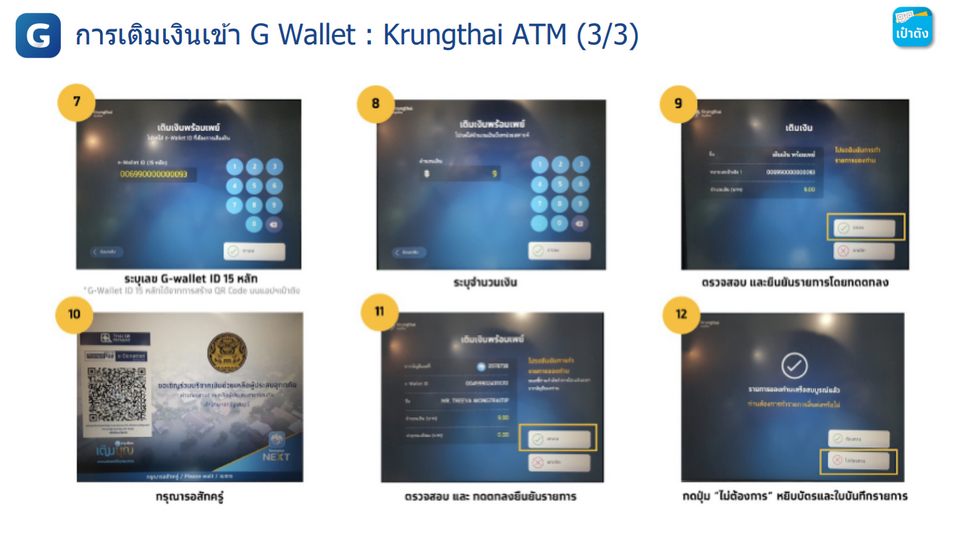
10.ระบุเลข G Wallet ID 15 หลัก
11.ระบุจำนวนเงิน
12.ตรวจสอบ และยืนยันรายการโดยกดตกลง
13.กรุณารอสักครู่
14.ตรวจสอบ และกดตกลงยืนยันรายการ
15.กดปุ่มไม่ต้องการ หยิบบัตรและใบบันทึกรายการ
ขอบคุณข้อมูลจาก คนละครึ่งพลัส.com